
一、创建 MongoDB 免费数据库#
打开:
https://www.mongodb.com/atlas注册并登录后:
- 创建一个 Project,例如:
hello-github-ui.github.io- 点击创建数据库
- 选择:
free- 云厂商随便选择一个 Free Cluster 的选项;
- 区域选择离你的访问者比较近的区域;
- 集群名称可以填写:
twikoo- 点击创建。 MongoDB 官方说明,M0 Free Cluster 适合小型应用和个人项目,并且不会自动过期。
二、创建数据库用户#
创建集群过程中会要求创建数据库用户。 例如:
Username: twikoo
Password: 设置一个强密码
请记录:
数据库用户名
数据库密码
密码不要使用过于简单的内容。 如果密码中包含以下特殊字符:
@ # % / ? :后面需要进行URL编码。为了简单起见,可以直接使用字母、数字和少量安全符号组成的强密码。
三、允许 Vercel 访问 MongoDB#
进入 MongoDB Atlas:
Network Access点击:
Add IP Address添加:
0.0.0.0/0然后保存。 这是因为 Vercel 的函数出口 IP 不固定,不能只添加你本地电脑的 IP。MongoDB 官方创建 Free Cluster 时也要求配置 IP Access List。
四、获取 MongoDB 连接字符串#
进入:
Database → Connect → Drivers选择:
Driver: Node.js复制连接字符串,格式大致如下:
mongodb+srv://twikoo:你的密码@cluster0.xxxxx.mongodb.net/?retryWrites=true&w=majority建议在域名后面加上数据库名称 twikoo:
mongodb+srv://twikoo:你的密码@cluster0.xxxxx.mongodb.net/twikoo?retryWrites=true&w=majority最终类似:
mongodb+srv://twikoo:Abc123456@cluster0.xxxxx.mongodb.net/twikoo?retryWrites=true&w=majority不要把这个连接字符串发给别人,也不要提交到 GitHub,因为它包含数据库密码。
五、注册 Vercel 免费账户#
打开:https://vercel.com 建议使用 GitHub 登录。 免费方案选择:
Hobby六、一键部署 Twikoo#
打开 Twikoo 官方文档:https://twikoo.js.org,找到 Vercel 部署,点击官方的部署按钮。
七、添加 MongoDB 环境变量#
进入 Vercel 项目:
Settings → Environment Variables新增变量:
Name:
MONGODB_URI
Value 填入刚才的 MongoDB 连接字符串:
mongodb+srv://twikoo:你的密码@cluster0.xxxxx.mongodb.net/twikoo?retryWrites=true&w=majority环境建议全部勾选:
Production
Preview
Development
不要把 MONGODB_URI 写入 Hugo 项目或 GitHub 仓库。Twikoo 官方的 Vercel 部署流程同样要求通过 MONGODB_URI 环境变量传入数据库连接字符串。
八、关闭 Vercel Authentication#
进入:
Settings → Deployment Protection找到:
Vercel Authentication设置为:
Disabled然后保存。
如果不关闭,访问者可能会被 Vercel 登录页面拦截,导致博客无法读取评论。Twikoo 官方的 Vercel 部署步骤也要求关闭这一项。
九、重新部署#
环境变量保存后,进入:
Deployments找到最新部署,点击右侧的三个点:
Rede再次确认:
Redeploy这一步不能省略,否则新添加的 MONGODB_URI 可能不会生效。Twikoo 官方流程也是配置环境变量后重新部署。
十、检查 Twikoo 是否正常运行#
重新部署完成后,进入:
Overview找到:
Domains打开类似下面的地址:
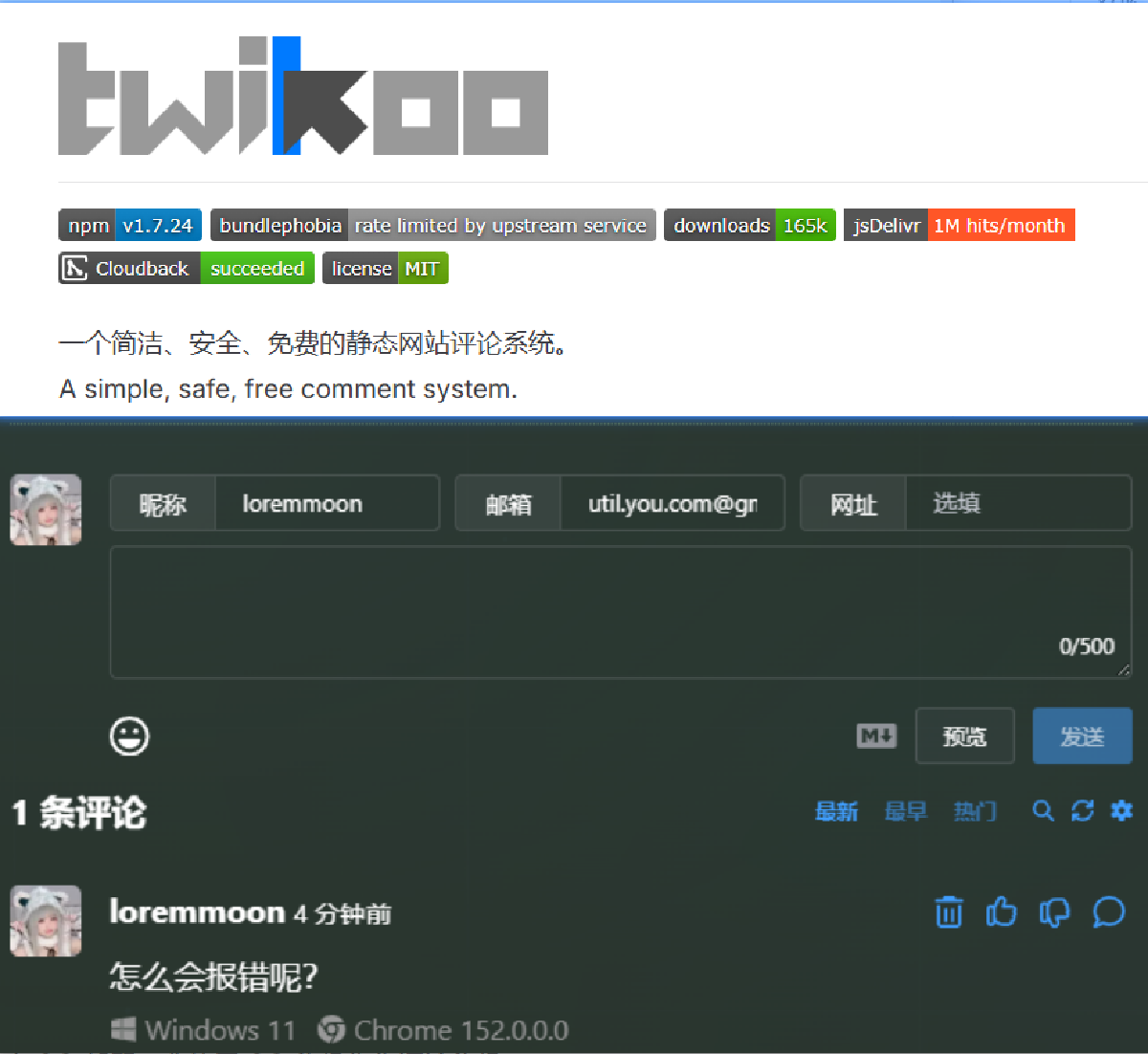
https://my-twikoo.vercel.app如果配置成功,页面会显示:
![/images/2026/09/17/pixpin2026-09-1713-03-42.png]
这个地址就是后面要使用的 envId:
https://my-twikoo.vercel.app不要填成博客地址,也不要只填写:
my-twikoo.vercel.app必须包含:
https://Twikoo 官方将带有 https:// 的 Vercel 域名作为环境 ID。
十一、接入 Blowfish#
在 Hugo 项目根目录创建:
layouts/partials/comments.html写入:
<div class="twikoo-wrapper">
  <div id="twikoo"></div>
</div>

<script src="https://cdn.jsdelivr.net/npm/twikoo@1.7.24/dist/twikoo.min.js"></script>

<script>
  twikoo.init({
    envId: 'https://my-twikoo.vercel.app',
    el: '#twikoo',
    lang: 'zh-CN',
    path: window.location.pathname
  })
</script>
把:
https://my-twikoo.vercel.app换成你的实际 Vercel 域名。 然后在:
config/_default/加入:
[article]
  showComments = true
本地启动:
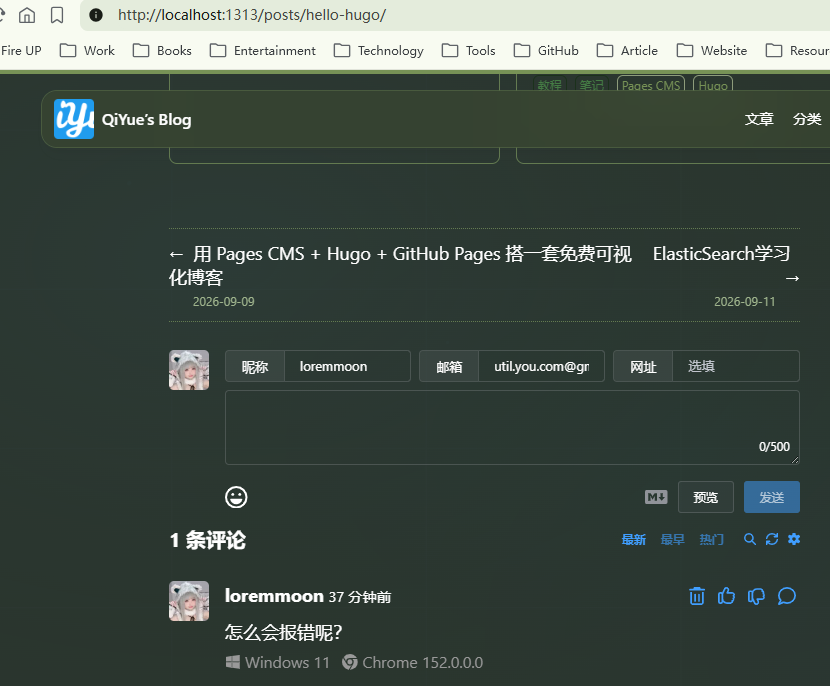
hugo server -D打开文章页面,滚动到底部即可看到 Twikoo 评论区。